
ひまわりサーキットとは
ひまわりサーキットは、コース走行のラップタイムをGPSで自動計測・記録するアプリです(iOS / Android)。計測ラインを通過するたびにラップが自動確定し、セクタータイムや最高速度・Gフォースも同時に記録されます。
- GPSによるラップタイム自動計測(計測ラインの交差検出)
- セクタータイム(最大3区間)の記録
- 加速度センサーによるGフォース(横G・縦G)の記録
- 走行軌跡の地図表示と走行リプレイ再生
- 自他の走行ライン比較・速度グラフ
- RaceBox・デジスパイスⅣ など外部GPS受信機への対応
- コース別ランキングとリアルタイムのライブ配信・観戦
- グループでの走行履歴の共有とチャット
- マシン・タイヤ・整備記録の管理
- 一覧に無いコースを自分で作れるマイコース
はじめかた
初めて使う場合は、以下の手順でコース走行を記録できます。
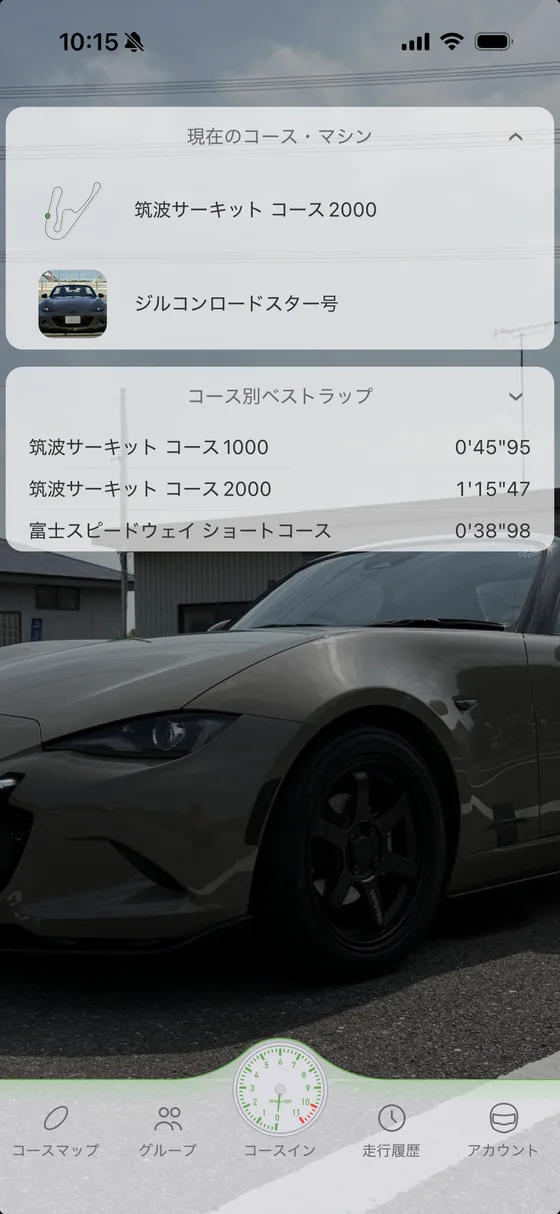
画面一覧(ボトムタブ)
アプリ下部の5つのタブで各画面に移動できます。ホーム画面(ダッシュボード)には現在選択中のコースとマシンが表示され、タップして切り替えられます。その下の「コース別ベストラップ」には、コースごとの自己ベストが並びます。どちらの見出しもタップすると畳めます。
コースマップ
コース一覧と地図表示。サーキット / セグメント / マイコースとお気に入り の3タブ。コースごとにランキング・ライブ・公開されている走行履歴を開けます。コースを自分で作ることもできます。
グループ
参加中のグループ一覧。メンバー・チャット(未読はドット表示)、グループの走行履歴・ランキング・ライブ。
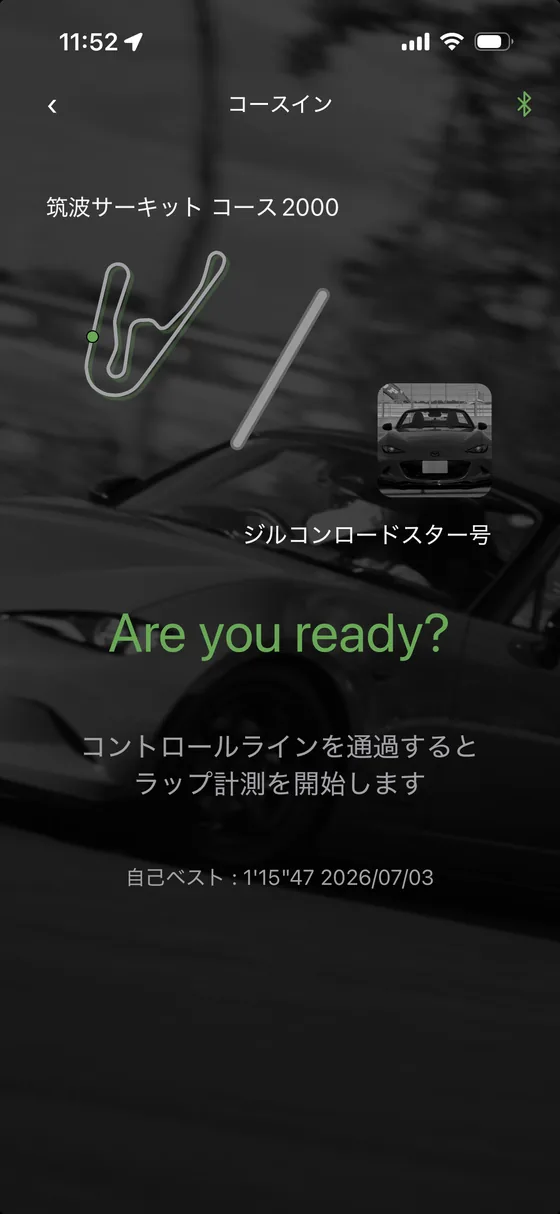
コースイン
走行開始ボタン(中央)。ホーム画面で選んだコース・マシンで走行を開始します。
走行履歴
過去の走行セッション一覧。すべて / コース別 / マシン別で絞り込み。タップで詳細表示、左スワイプで削除。走行ライン比較もここから。
アカウント
ログイン・プラン選択・マシン管理・プロフィール・公開範囲・ブロック中のドライバー・設定・お問い合わせ。
ラップ計測画面
走行中はラップタイマー画面が表示されます。
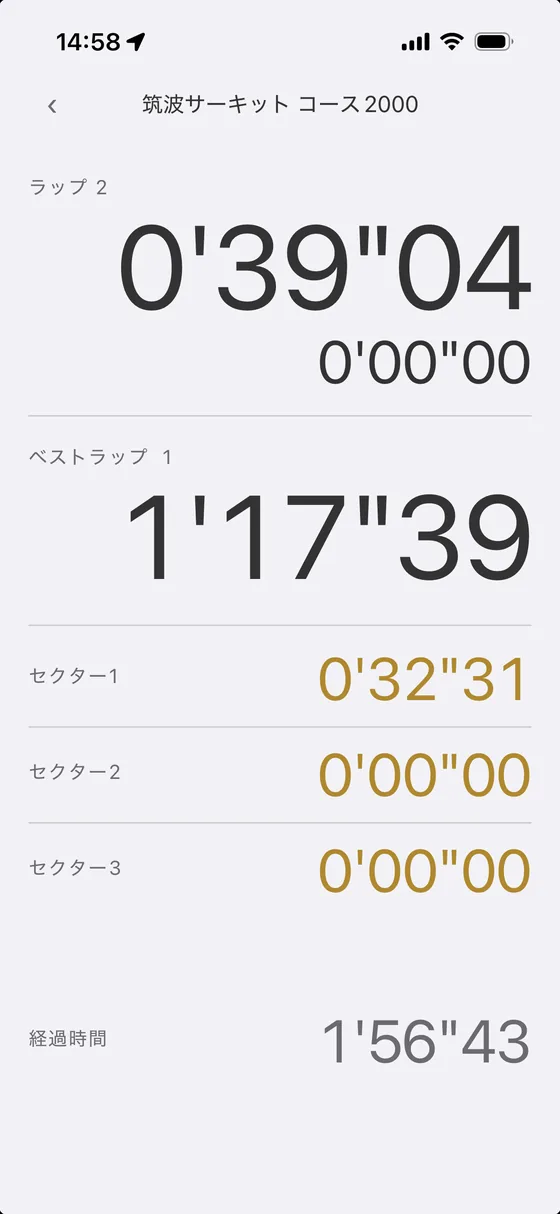
- 現在のラップ番号と経過タイム(大きく表示)
- ベストラップタイムとそのラップ番号
- セクタータイム(最大3区間)
- ベストラップ達成時の「BEST LAP」フラッシュ
- 過去のラップ一覧(スクロールで確認)
画面左上の戻るボタンをタップすると走行が終了します。走行履歴はローカルに保存され、ログイン中であればサーバーへ自動で同期されます。
測位が途絶えると画面に「GPSが受信できていません」と表示されます。アプリは自動で測位をやり直すため、復帰すると表示は消えます。表示が続く場合は位置情報の許可設定や、外部GPS受信機の接続状態をご確認ください。
走行履歴
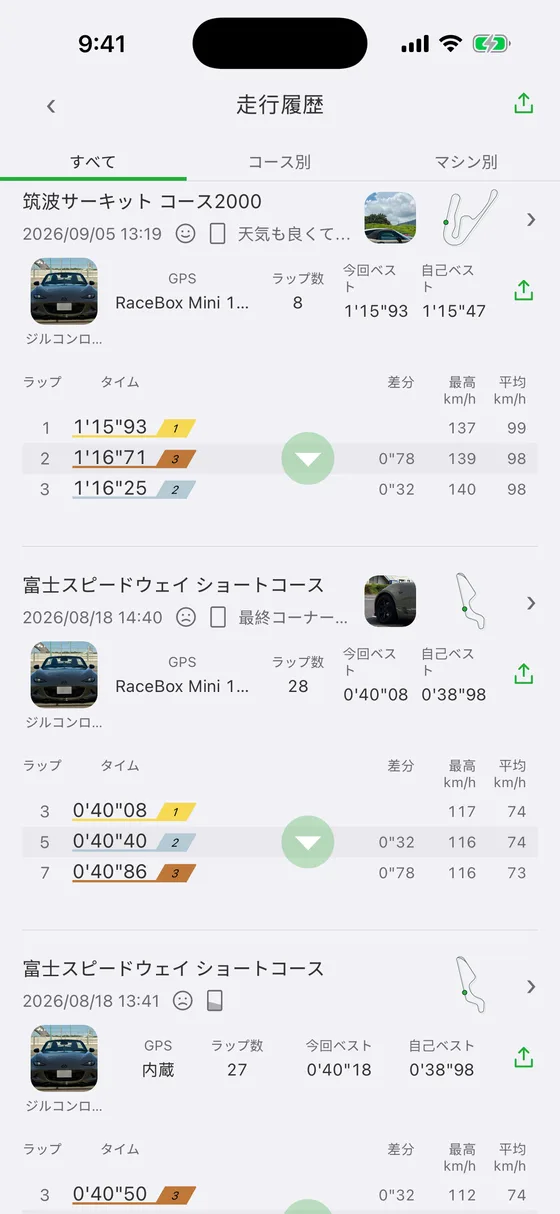
過去の走行セッションを一覧で確認できます。
セッション一覧
- コース名・走行日時・ラップ数が表示されます
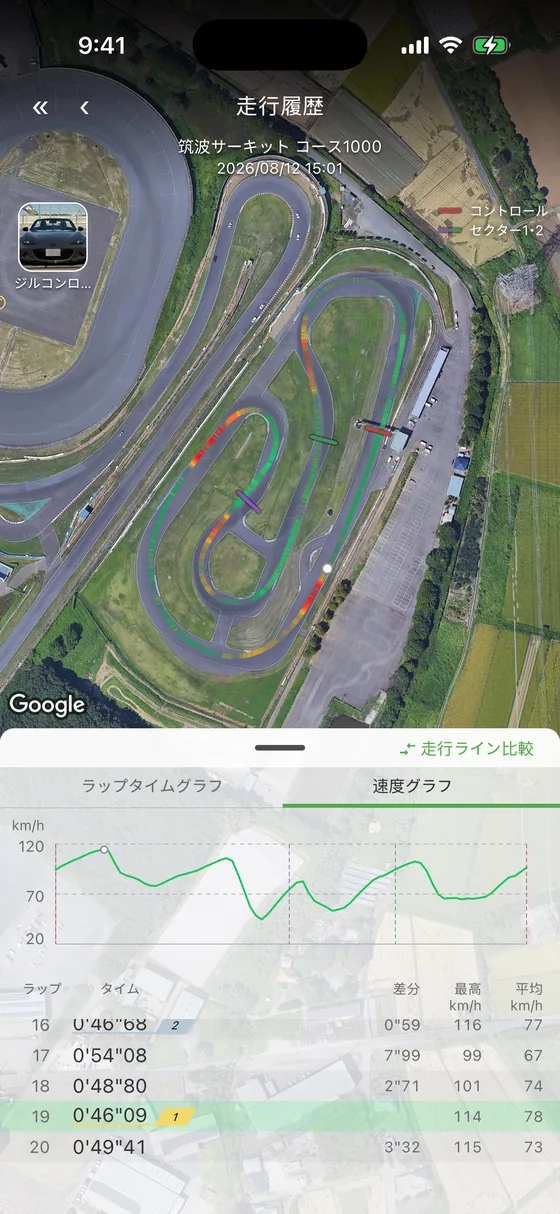
- タップして詳細(ラップリスト・最高速度・最大G・地図軌跡)を確認
- 左にスワイプすると右端に「削除」が出ます
走行の振り返り ラップPro以上
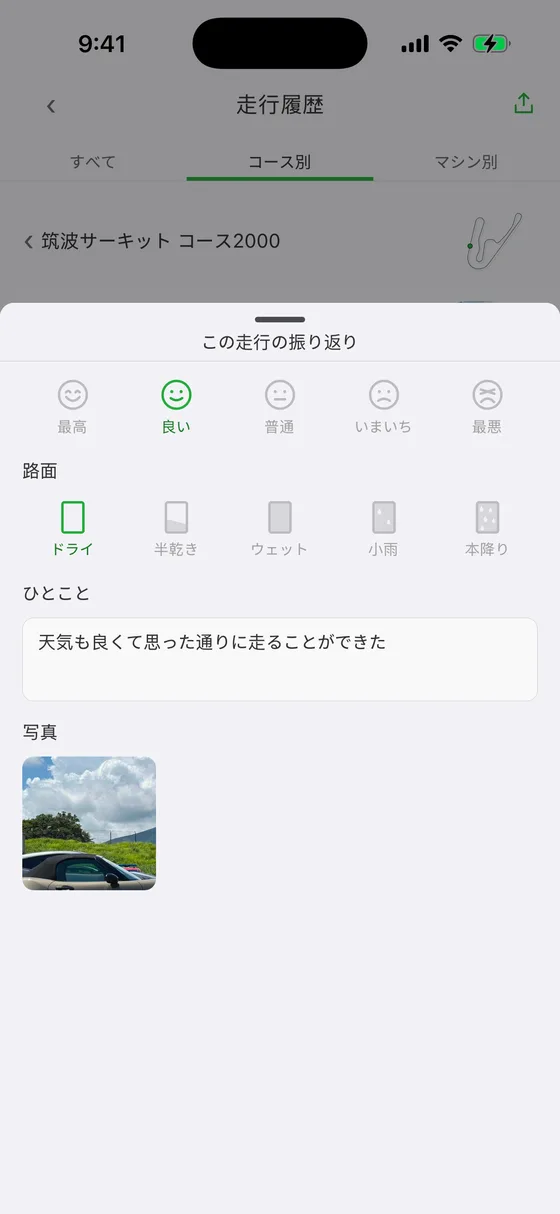
走り終えると、その走行が一覧の先頭に入力カードとして出ます。気分と路面は押すだけ、ひとことは400文字まで書けます。写真も1枚だけ残せます。入力は自由で、飛ばしても構いません。
- 気分 最高 / 良い / 普通 / いまいち / 最悪
- 路面 ドライ / 半乾き / ウェット / 小雨 / 本降り。空模様ではなく路面の状態です(晴れていても前夜の雨で濡れている、を表せます)
- ひとこと 400文字まで。次に走るときの申し送りに使えます
- 写真 1枚だけ。その場で撮るか、端末の写真から選びます。一覧の行にはサムネイルが出て、押すと大きく表示されます
あとから入れたり書き直したりもできます。入力済みの走行は行の振り返りをタップ、まだの走行は左にスワイプして「振り返り」を選びます。写真の撮り直しや削除も同じところから行えます。
絞り込み
一覧の上部のタブで絞り込めます。どこから開いたかでタブの構成が変わります。
- 下タブの「走行履歴」から — すべて / コース別 / マシン別
- コースマップのコースから — すべて / 公開グループ別(公開グループのメンバーが公開している走行を見られます)
- グループの走行履歴から — すべて / コース別
データエクスポート ラップPro以上
- 全走行、コース別、マシン別、単一セッションのそれぞれをCSVで書き出せます
- 書き出したファイルは他のアプリへ共有できます
同期されていない走行
通信できない場所で走った走行や、ログインせずに走った走行は端末内に残り、履歴一覧にも表示されます。ログインして通信できる状態になると自動で同期されます。
走行の分析 ラップPro以上
記録した走行を細かく振り返るための機能です。走行履歴やセッション詳細から開けます。
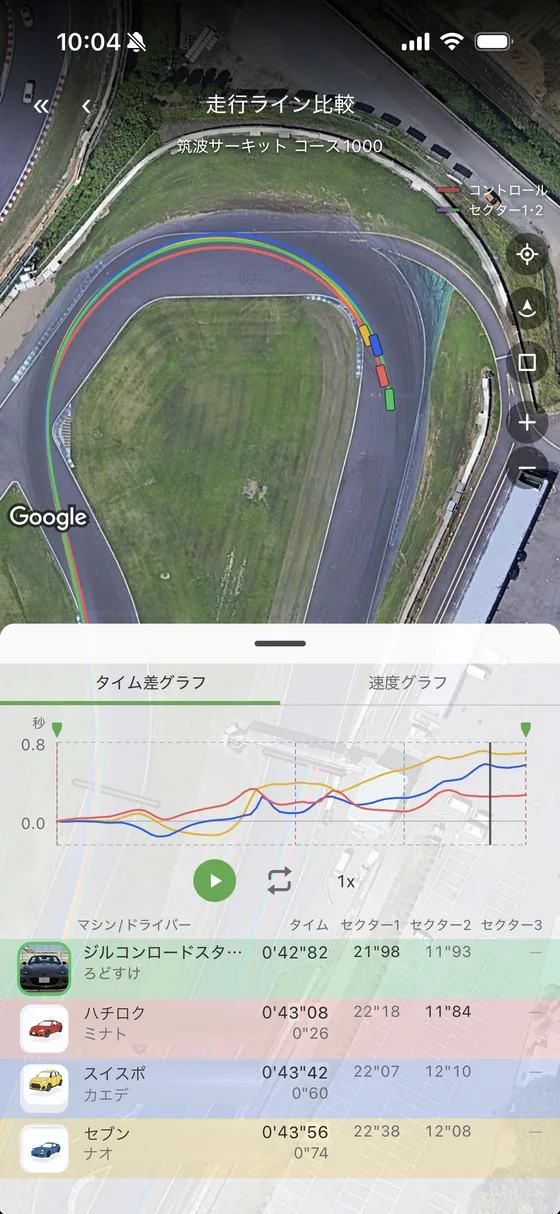
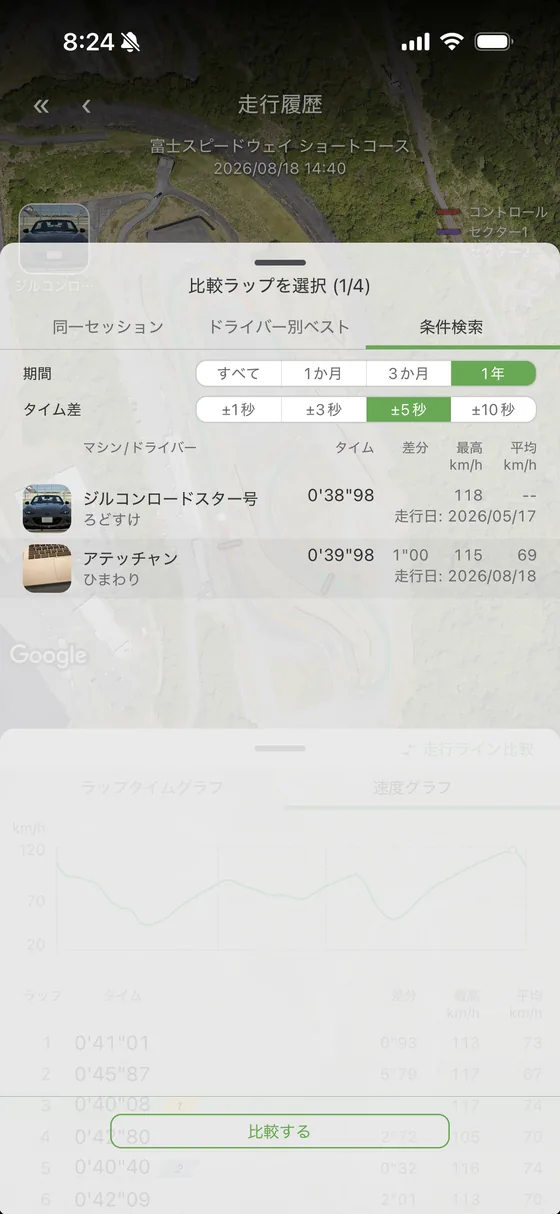
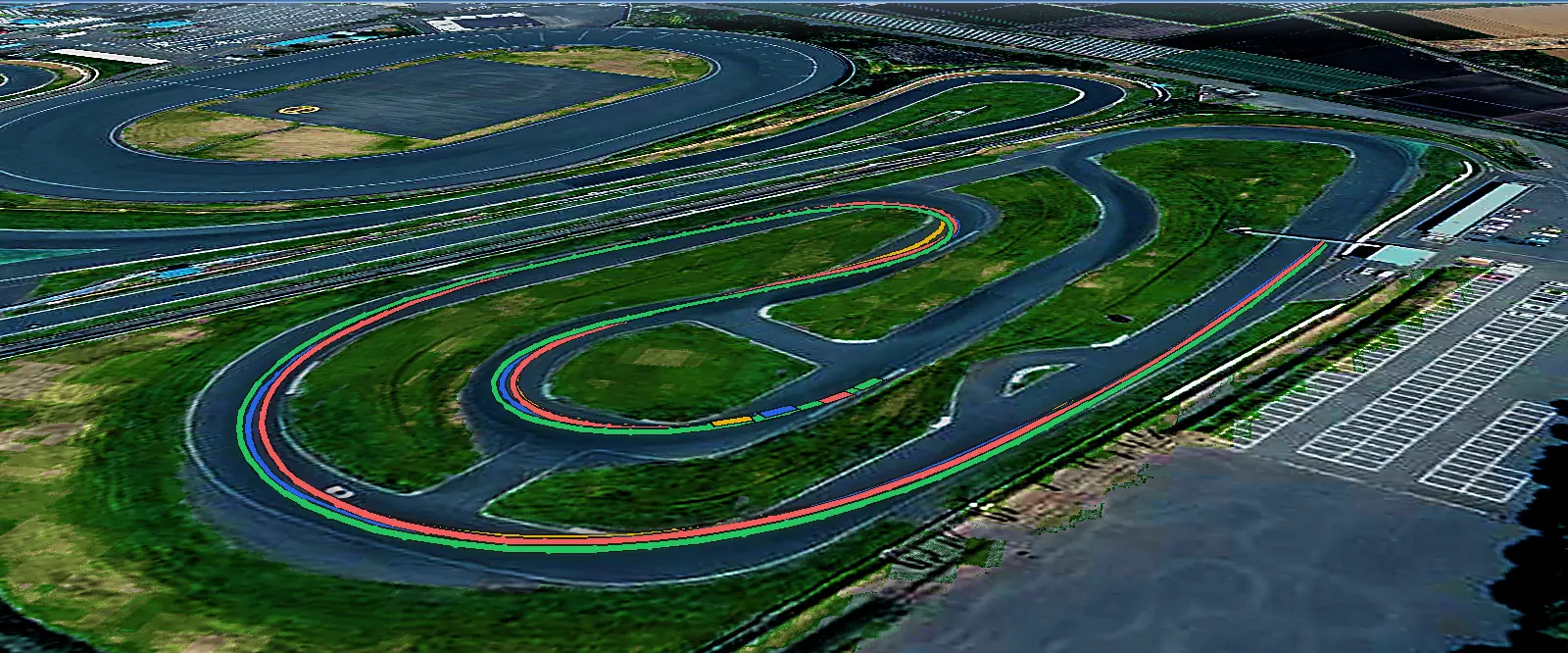
複数のラップを地図上に色分けして重ね、どこでラインが違うのかを見比べられます。ラインはタイムの速い順に緑・赤・青・黄で描き分けられ、一度に比べられるのは4本までです。開きかたは2通りあり、選びかたが違います。
- 走行履歴から コースを絞った一覧(「コース別」でコースを選んだあと、またはコースマップ・グループから開いた一覧)の下に「走行ライン比較」が出ます。チェックを入れると一覧のラップを選べるようになるので、選び終えたら「比較する」をタップします。「すべて」タブはコースが混ざるため出ません。ログインが必要です
- セッション詳細から 「走行ライン比較」をタップすると、比較する相手を選ぶシートが下から出ます
セッション詳細から開いたシートは、3つのタブでラップを選びます。
- 同一セッション — いま開いている走行の他の周
- ドライバー別ベスト — 同じコースを走ったドライバーごとのベストラップ(最大100人)
- 条件検索 — 同じコースのラップを条件で探します。期間(すべて / 1か月 / 3か月 / 1年)と、自分のベストとのタイム差(±1秒 / ±3秒 / ±5秒 / ±10秒)で絞り込めます。同じドライバーからは条件に合う中の最速の1本だけが候補に出ます
タイム差に「すべて」を置いていないのは、差で絞らないと候補が多すぎて選べなくなるためです。他のドライバーのラップを1本でも含めるとプレミアムが必要です(下の「仲間との比較」を参照)。
選んだラップを走行ライン比較の画面で再生できます。再生位置を動かして、コーナーごとの挙動を確認できます。
- 地図の見かたを変える 地図の右のボタンで、先頭の車を画面の中心に保つ・先頭の車の進行方向を画面の上に向ける・地図を傾ける・拡大と縮小ができます
- 指で動かす 再生中も1本指で地図を動かせます。2本の指では、はさむと拡大・縮小、ねじると回転、揃えて上下に動かすと傾きが変わります
- タップで一時停止 再生中に地図をタップすると止まります。地図の中央に出る再生ボタンで再開できます
- セッション詳細の「ラップタイムグラフ」「速度グラフ」(全プラン)
- 走行ライン比較の「タイム差グラフ」「速度グラフ」(ラップPro以上)。どちらも横軸が走行距離なので、コースのどの地点で差がついたのかを見られます
ベストラップとの差はラップ一覧に常に表示されます(全プラン)。
同じグループのメンバーの走行ラインを、自分の走行と重ねて比較できます。解析機能とグループ機能の両方が必要なため、プレミアムでのみご利用いただけます。
外部GPS受信機
RaceBox・デジスパイスⅣ などの外部GPS受信機に Bluetooth で接続して計測できます。設定画面の「外部GPS受信機」から登録します。
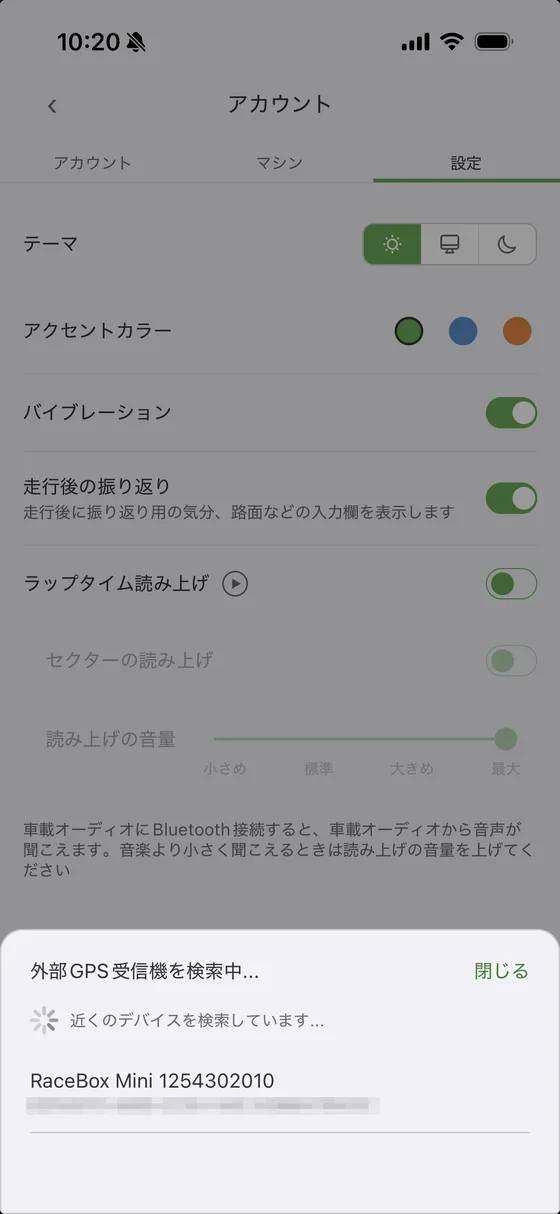
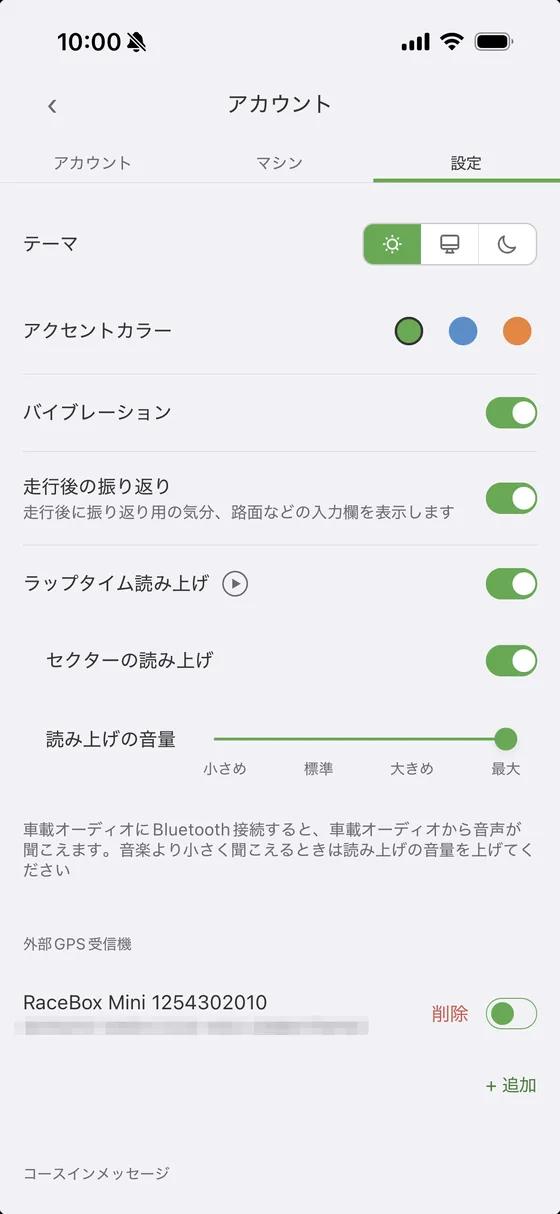
- 受信機の電源を入れる
- 設定画面 → 外部GPS受信機 →「+ 追加」を押す
- 見つかった受信機を選んで登録する
- 登録後は走行開始時に自動で接続されます
コース
下タブの「コースマップ」でコースを探します。一覧は3つのタブに分かれています。
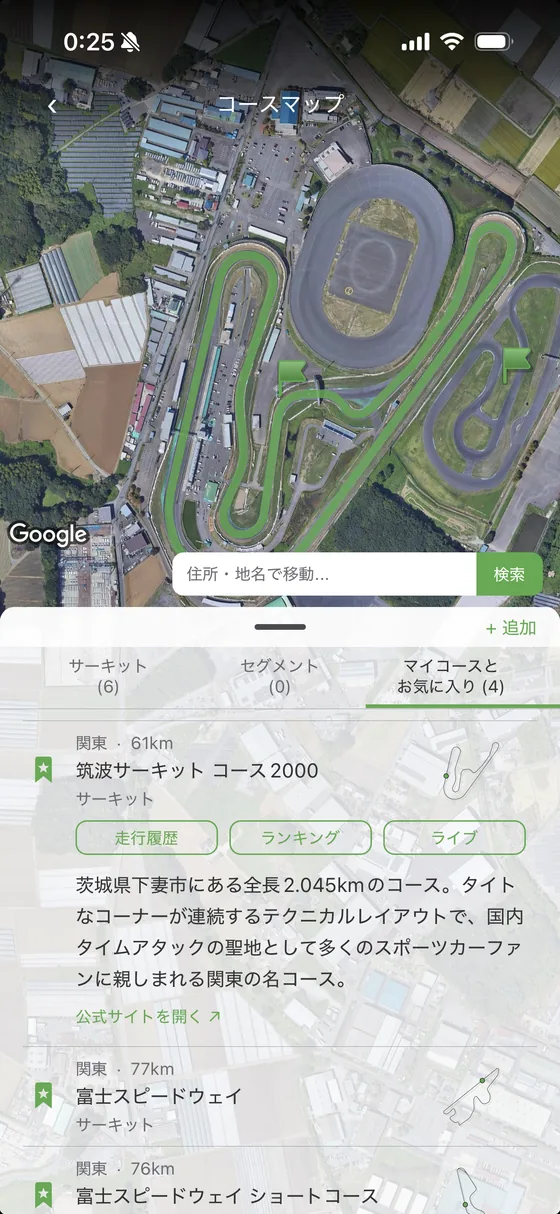
- サーキット — 周回するコース。コントロールラインを通過するたびにラップが確定します
- セグメント — スタートとフィニッシュが別の場所にある一方通行の区間
- マイコースとお気に入り — 自分で作ったコースと、お気に入りに入れたコース
一覧の各行の左にあるブックマークをタップすると、お気に入りの登録・解除ができます。登録したコースは「マイコースとお気に入り」タブにまとまります。自分で作ったコースのブックマークは金色で表示され、タップすると編集画面が開きます。
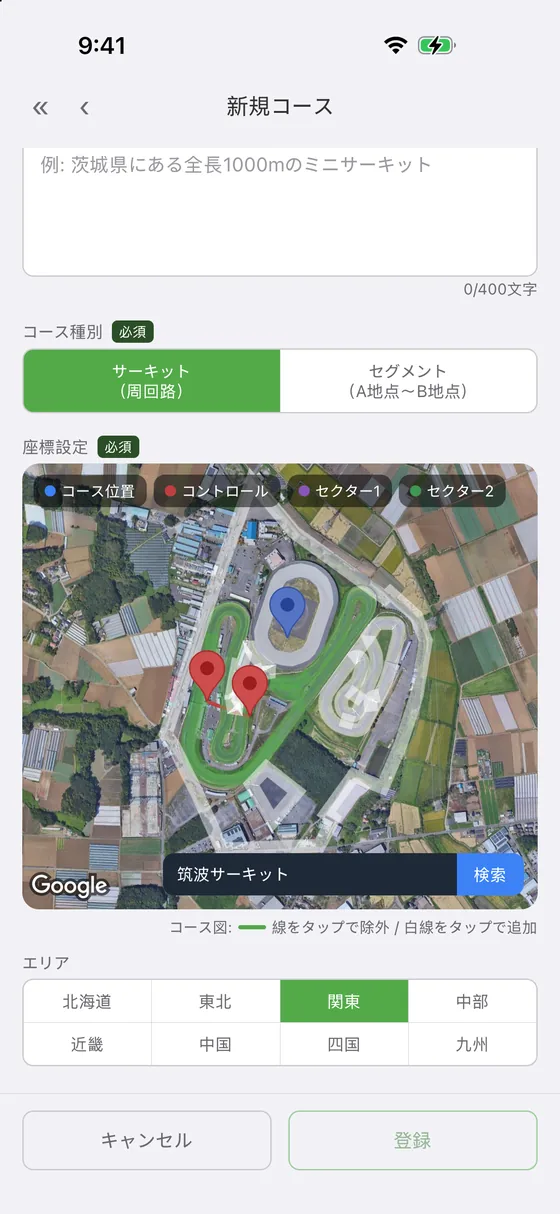
- コース一覧の右上にある「+ 追加」をタップします(ログインが必要です)
- コース名(必須)・説明・コース種別(サーキット / セグメント)・エリアを入力します
- 地図でコースの位置を指定します。住所での検索もできます
- コース図は周辺の地図データから自動で取得されます。余計なラインはタップして外せます
- 計測に使うラインを地図上に引きます(コース幅より少し長めに引くこと。下の注意を参照)
引けるラインはコース種別で変わります。サーキットは「コントロール」「セクター1」「セクター2」、セグメントは「スタート」「フィニッシュ」「セクター1」「セクター2」です。セクターは必要な場合だけ設定します。
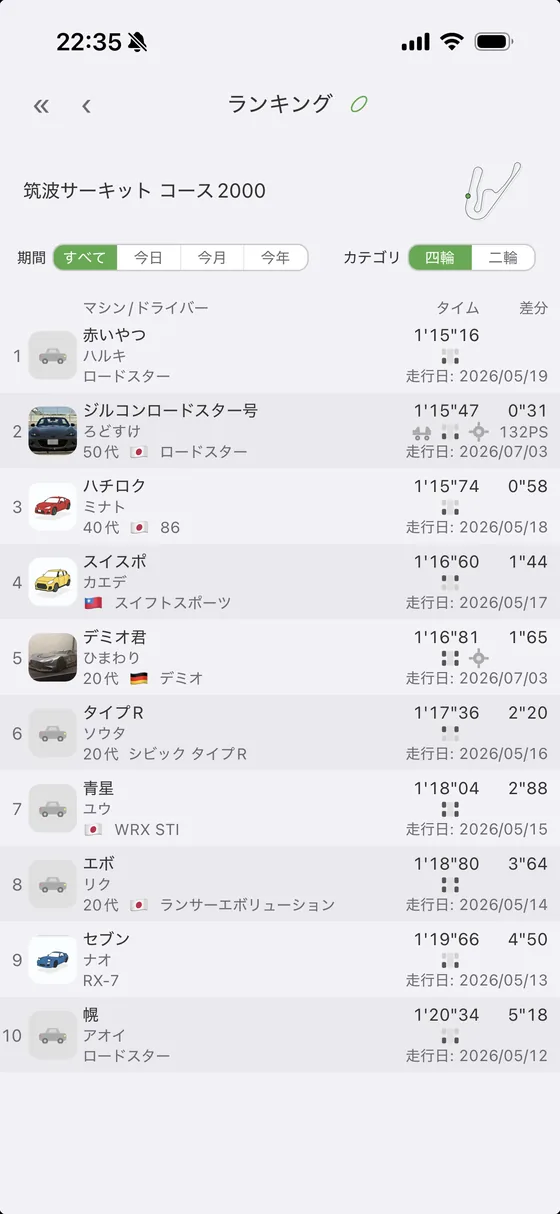
- ランキング — コース別のタイム順。閲覧はすべてのプランでできます(ログインが必要)
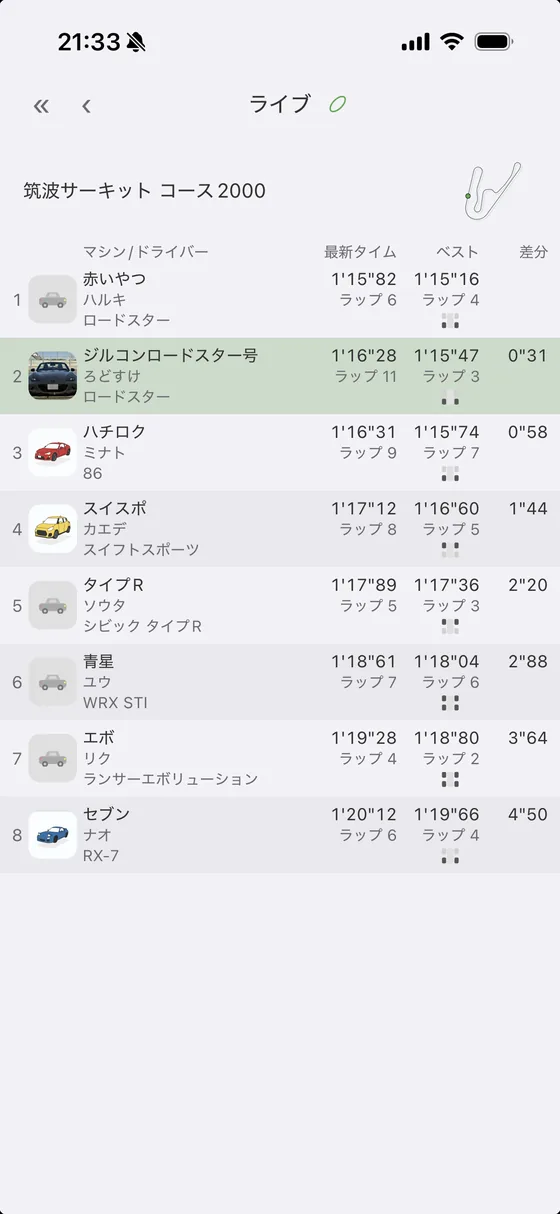
- ライブ — いま走っているドライバーのラップをリアルタイムで観戦 ドライバーズサロン以上
- 走行履歴 — 他のドライバーが公開している走行 ドライバーズサロン以上
ランキングは期間(すべて / 今日 / 今月 / 今年。初期表示は「今月」)とカテゴリ(四輪 / 二輪。初期表示は「四輪」)で絞り込めます。四輪と二輪は同じ順位表に混ざらないため、必ずどちらかを選んだ状態になります。同じ絞り込みはグループのランキングでも使えます。
グループ機能 ドライバーズサロン以上
グループを作成してメンバーと走行履歴を共有できます。ログインが必要です。
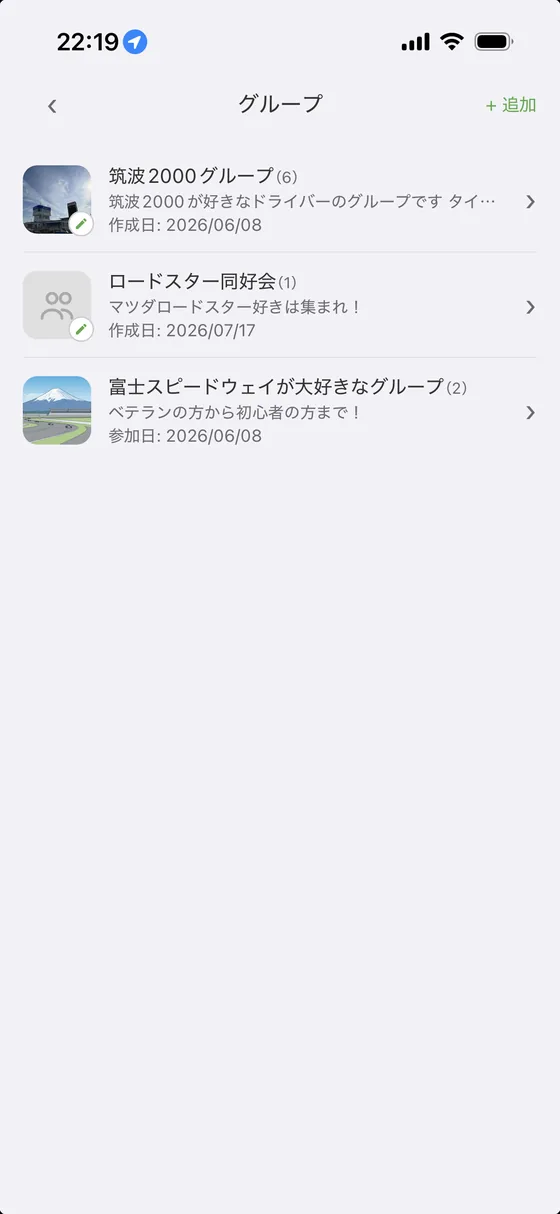
- 下タブの「グループ」を開く
- 右上の「+ 追加」をタップ
- グループ名と説明を入力し、公開/非公開を選んで作成
公開にすると、コースマップの走行履歴に「公開グループ別」として並び、メンバー以外のドライバーにも走行を見てもらえます。グループの写真も登録でき、1枚目がグループのアイコンとして使われます。
- グループ詳細の「メンバー」タブを開き、右上の「メンバー追加」をタップします(オーナーのみ)
- 相手のアカウント画面にある「マイQRコード」を読み取ると追加できます
- 1つのグループに入れる人数は、オーナーを含めて100人までです
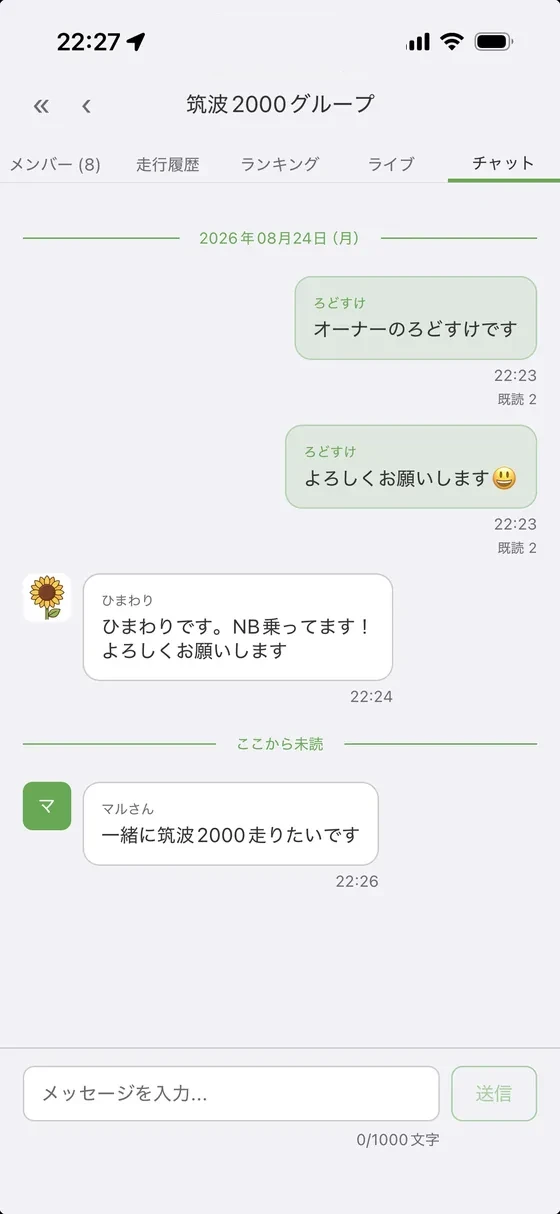
グループ詳細は「メンバー」と「チャット」の2つのタブに分かれています。
- グループチャット。読んだメンバーの数が「既読 n」として発言に表示されます
- 前回読んだところに「ここから未読」の区切りが入り、未読があるとタブにドットが付きます
- 発言を長押しすると本文をコピーできます
- メンバーの走行履歴の閲覧
- コース別のグループランキング
- 走行中のラップタイムをリアルタイムで配信・観戦
グループ一覧で左にスワイプすると、オーナーには「削除」、それ以外のメンバーには「抜ける」が出ます。
通報・ブロック
ほかのドライバーの発言やグループが気になったときは、通報とブロックで対処できます。ログインが必要です。
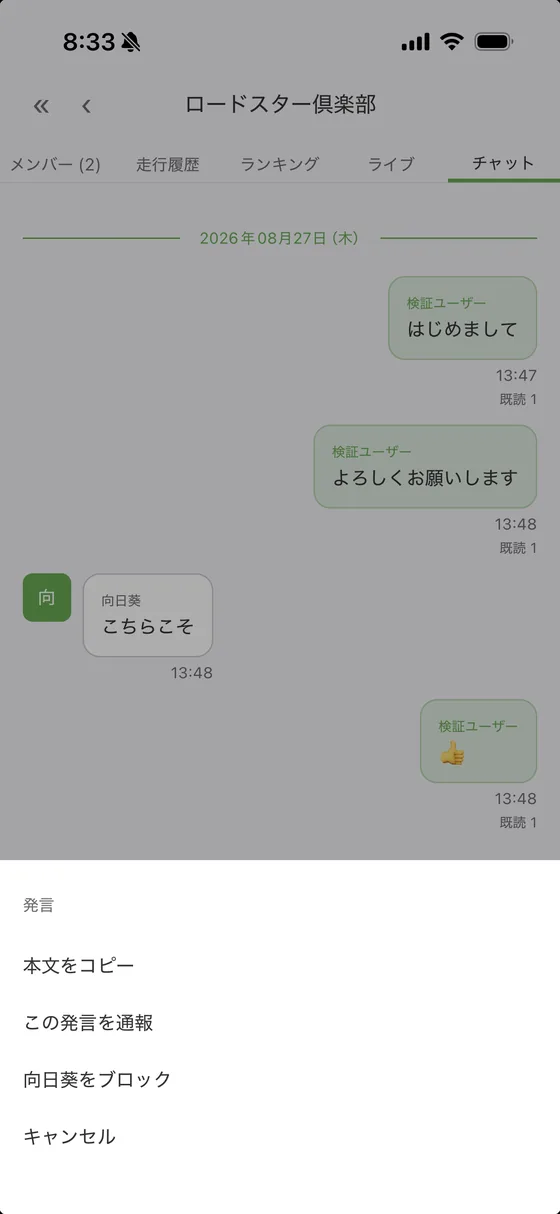
- 発言 — グループチャットの発言を長押しして「この発言を通報」を選びます
- グループ — グループ詳細の右上のメニュー(縦に3つの点)から「このグループを通報」を選びます(名称・説明・写真が対象です)
理由は「迷惑行為・宣伝」「誹謗中傷・嫌がらせ」「不適切な内容」「事実と異なる走行」「その他」から選びます。送信された内容は運営が確認して対応します。自分の発言と、自分が作ったグループには通報のメニューは出ません。
グループチャットの発言を長押しして「(相手の名前)をブロック」を選びます。ブロックはお互いに効きます(相手からも自分が見えなくなります)。
- グループでの発言がお互いに表示されなくなります
- 「既読 n」の数にも、未読の知らせにも数えられなくなります
- コース別・グループ別の走行一覧と、走行ライン比較の相手選びに出てこなくなります
- メンバー一覧の自己紹介とプロフィール写真が表示されなくなります
ランキングと、メンバー一覧そのもの(名前・役割・参加日)には反映されません。ランキングから特定の人だけを消すと、自分にだけ順位が繰り上がって見えてしまうためです。
アカウント画面の「ブロック中のドライバー」にブロックした相手が並びます。左にスワイプして「解除」をタップすると解除できます。
マシン管理
走行に使ったマシンを登録して走行履歴と紐づけられます。フリープランでも1台まで登録できます。
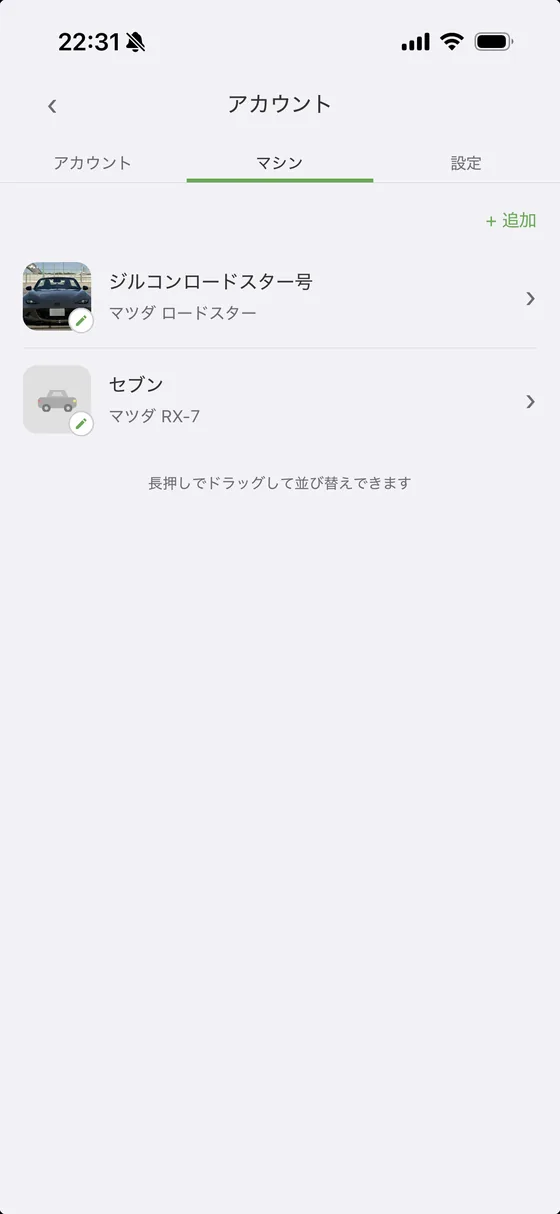
マシンを登録する
- アカウント画面のマシン一覧で「+ 追加」をタップ
- マシンの公開名を入力します(必須)。ランキングや走行履歴に出る呼び名です
- メーカー・車種・色・年式・カテゴリ・駆動方式・最高出力・メモは任意です
- マシンの写真をフォトライブラリから追加できます
- 一覧は行を長押ししてからドラッグすると並び替えられます
走行するマシンを選ぶ
- ホーム画面のマシン表示をタップして選択します
- 選んだマシンが走行履歴に紐づきます
タイヤ・整備記録 ラップPro以上
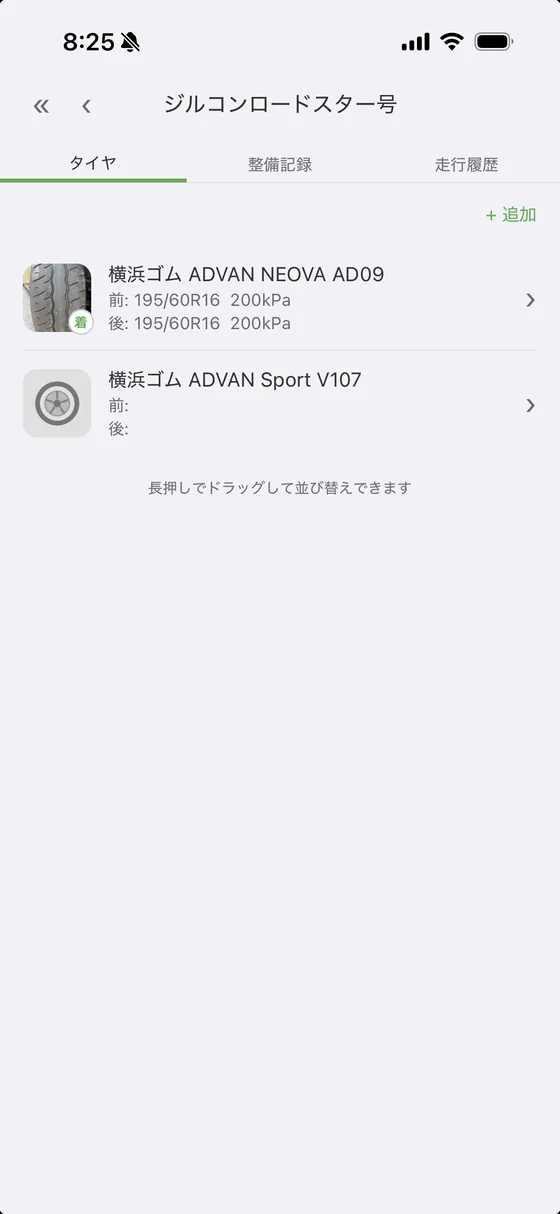
- タイヤセット(銘柄・サイズ・空気圧・写真)を登録し、装着中のタイヤを走行に紐づけられます
- 装着するタイヤは、マシン詳細のタイヤ一覧を左にスワイプして「装着」をタップすると切り替わります
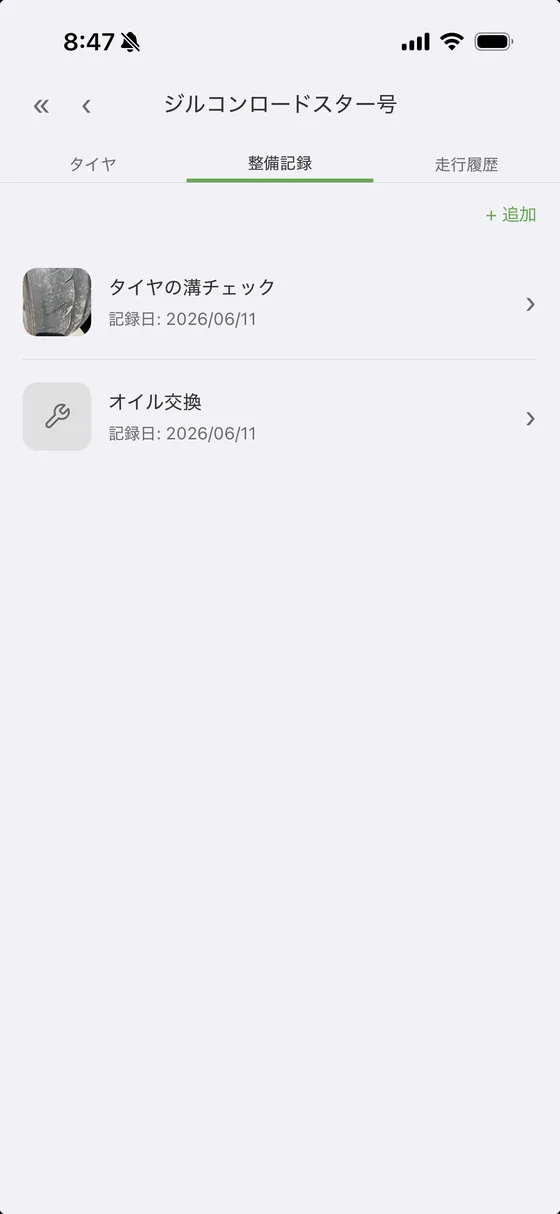
- 整備記録を写真付きで残せます。PDFへの書き出しにも対応しています
- マシン1台につき、タイヤセットは100件、整備記録は1,000件まで登録できます(プレミアムは無制限)
ヒストリー・振り返り動画 プレミアム
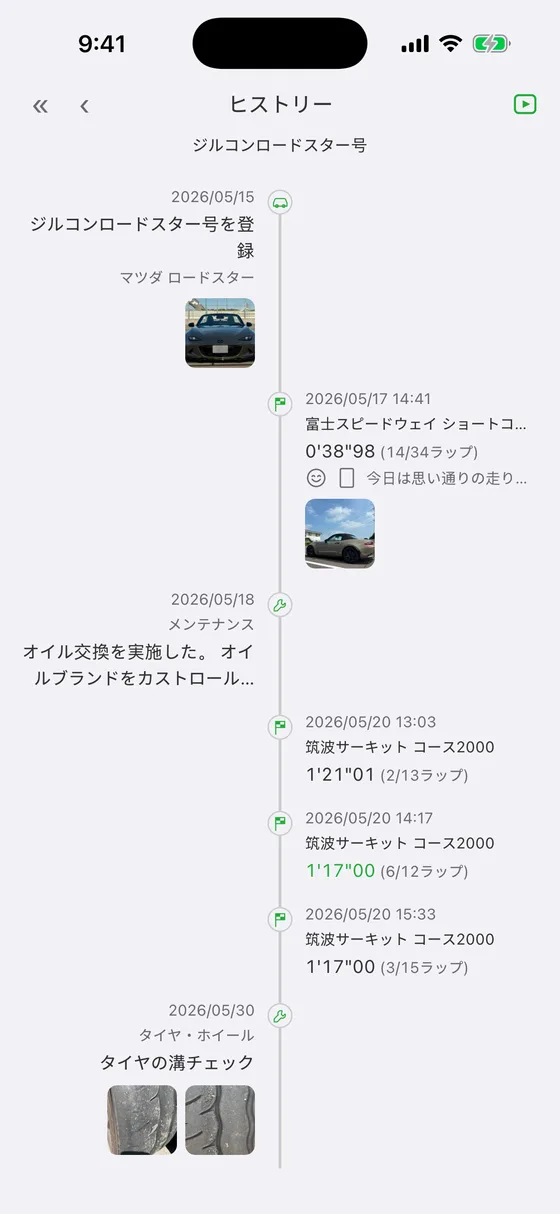
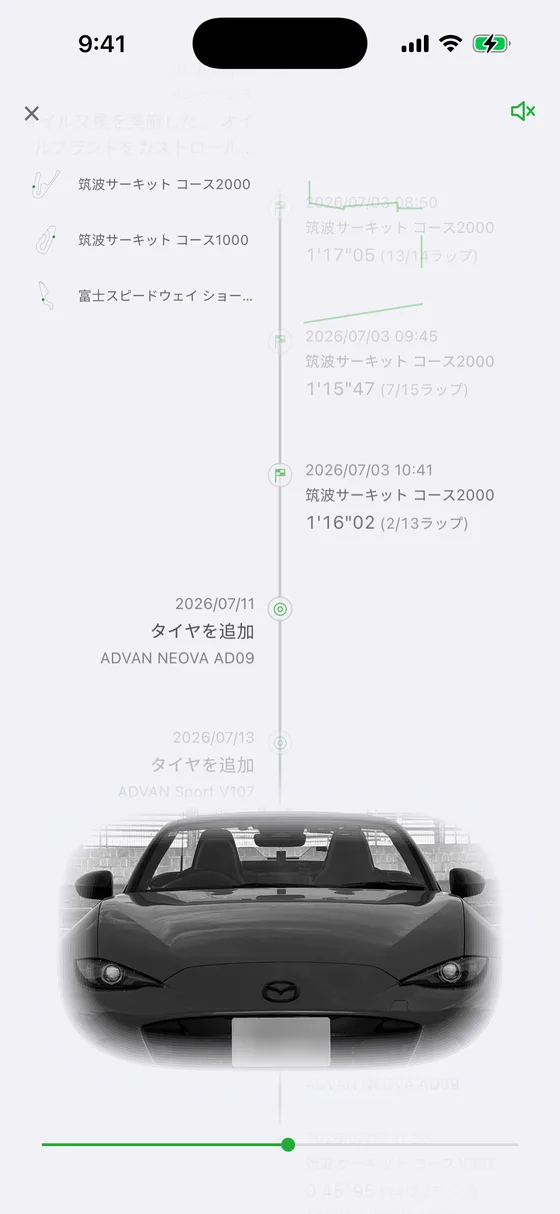
マシン詳細のヘッダーのアイコンから、そのマシンの出来事を時系列に並べた「ヒストリー」を開けます。走行・タイヤ・整備記録を古いほうから並べ、写真が付いているものはサムネイルが出ます。サムネイルを押すと大きく表示されます。
横向きにすると年表が横に伸び、走行が上の段、タイヤと整備が下の段に分かれます。
ヒストリーのヘッダーからは「振り返り動画」を再生できます。年表をいちばん古い出来事から流し、背景にはコースごとのベストラップの移り変わりが伸びます。音は初めは消えていて、画面のボタンで出せます。進み具合のバーをつまむと、見たいところへ送れます。
設定
設定はアカウント画面の下部にあります。画面では上から順に次のように並んでいます。
画面の最上部
- 言語 / Language — 日本語・English・端末の設定に合わせる
- テーマ — ライト / ダーク / システム設定に連動
- アクセントカラー — 画面の差し色を変更
- バイブレーション — 操作時の触覚フィードバック
- 走行後の振り返り 走行を終えたあと、走行履歴の先頭に気分・路面・ひとことの入力カードを出します(初期値はオン)。ラップPro・プレミアムで使えます。フリー・ドライバーズサロンの場合は常にオフで表示され、切り替えるとプラン選択画面に移動します
- ラップタイム読み上げ — ラップ確定時に音声で読み上げます。右の ▶ を押すとその場で試聴できます
- セクターの読み上げ セクター1・セクター2を通過した時点で、それぞれのタイムを読み上げます(セクター3ぶんはラップ確定の読み上げが兼ねます)
- 読み上げの音量 — 小さめ・標準・大きめ・最大の4段階(初期値は標準)
外部GPS受信機
RaceBox・デジスパイスⅣ などの登録・削除を行います(外部GPS受信機を参照)。
コースインメッセージ
走行開始時に表示する文言を、ランダム表示と固定メッセージから選べます。
ダッシュボード壁紙
フォトライブラリの画像をホーム画面の背景に設定できます。明るさ・彩度も調整できます。
セキュリティ
iOS は「iOSアプリの設定を開く」、Android は「Androidアプリの設定を開く」から OS の設定画面を開きます。位置情報などの許可を変更する場合に使います。
アプリについて
- お知らせ — 運営からのお知らせを後から読み返せます
- マニュアル — このページを表示します
- バージョン — タップするとアプリの変更履歴を確認できます
- 利用規約
- プライバシーポリシー
- 法的通知 — 地図のライセンスと、対応機器などの商標について表示します
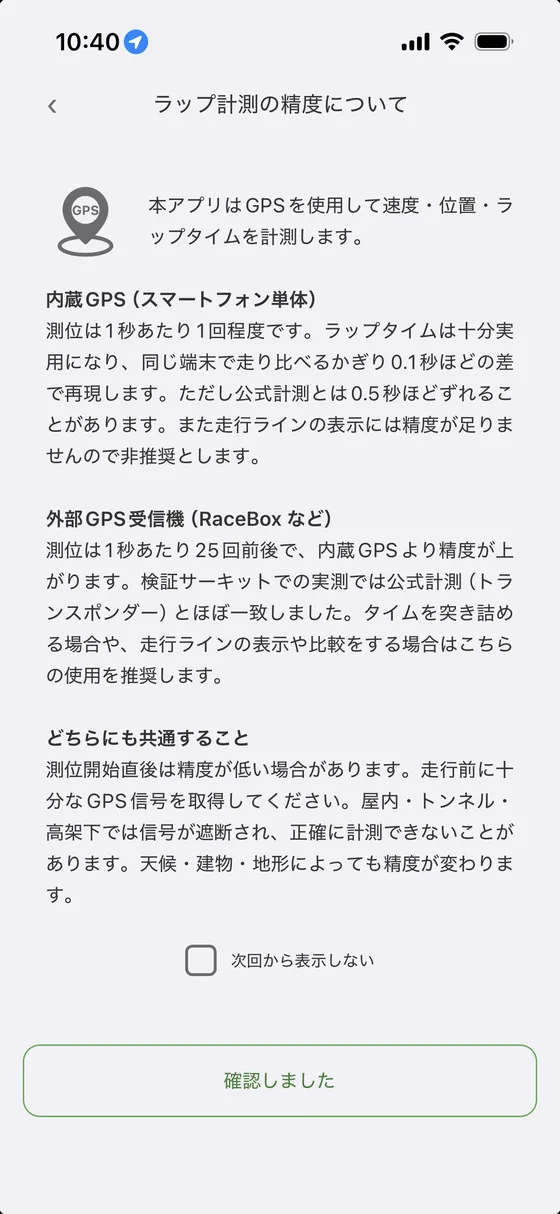
- ラップ計測の精度について
画面の最下部
- 設定を初期状態に戻す — 表示と走行中の動作の設定を初期値に戻します
プラン
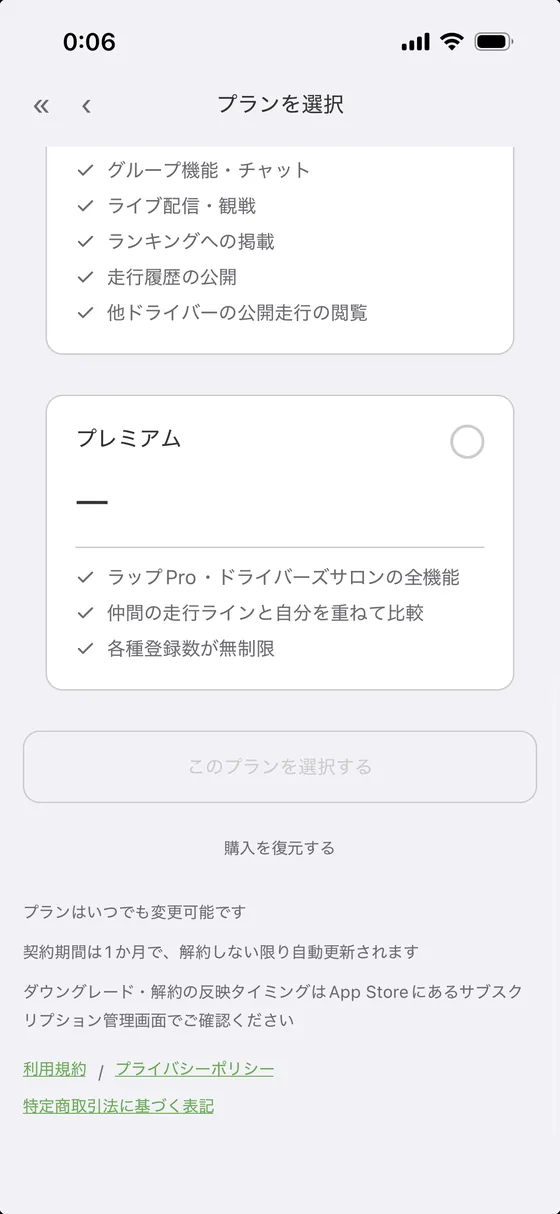
アプリは4種類のプランで提供されています。プランの変更はアカウント画面から行えます。ラップProとドライバーズサロンは同時にご契約いただけません。どちらの機能も使う場合はプレミアムをお選びください。
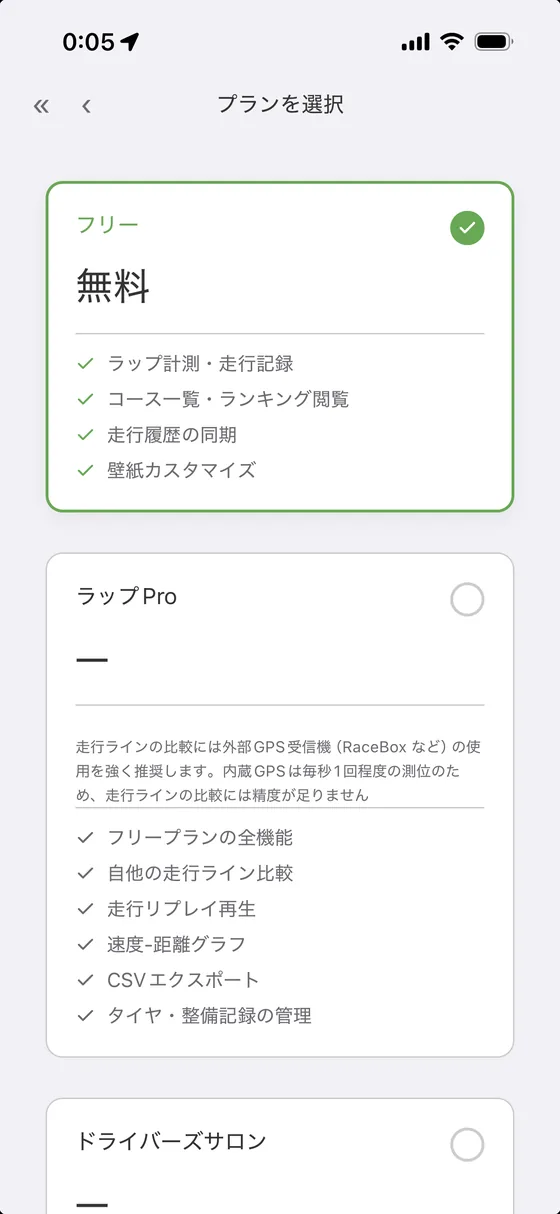
- ラップタイム自動計測
- コース一覧・ランキング閲覧
- 走行履歴のクラウド同期
- 壁紙カスタマイズ
- フリープランの全機能
- 自他の走行ライン比較
- 走行リプレイ再生
- 速度-距離グラフ
- CSVエクスポート
- タイヤ・整備記録の管理
- 走行後の振り返り
- フリープランの全機能
- グループ機能・チャット
- ライブ配信・観戦
- ランキングへの掲載
- 走行履歴の公開設定
- 他ドライバーの公開走行の閲覧
- ラップPro・ドライバーズサロンの全機能
- 仲間の走行ラインと自分を重ねて比較
- マシンのヒストリー・振り返り動画
- 各種登録数が無制限
- マシン — フリー 1台 / ラップPro 30台 / プレミアム 無制限
- マイコース — フリー 1件 / ラップPro 100件 / プレミアム 無制限
- タイヤセット — ラップPro マシン1台につき100件 / プレミアム 無制限
- 整備記録 — ラップPro マシン1台につき1,000件 / プレミアム 無制限
- グループの作成 — ドライバーズサロン 30 / プレミアム 無制限(参加できる数に制限はありません)
- 端末内の走行履歴 — フリー 100件 / ラップPro 10,000件 / プレミアム 無制限
アカウント
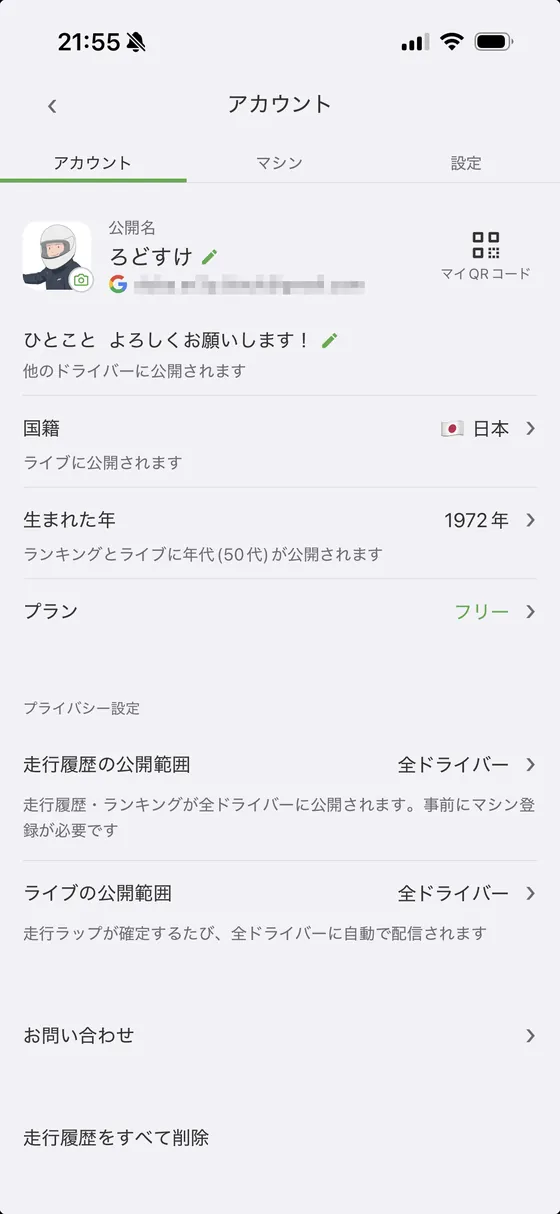
ログイン方法
- メールアドレス + パスワード
- Googleアカウント(ソーシャルログイン)
- Apple ID(ソーシャルログイン)
プロフィール
- 公開名 — ランキングやグループで他のドライバーに表示される名前
- ひとこと — 自己紹介として表示されます
- 国籍 — ランキングとライブで、名前の横に国旗として表示されます
- 生まれた年 — 他のドライバーに見えるのは年代だけで、「30代」のように表示されます。入力した年そのものが公開されることはありません。出る場所は国籍と同じくランキングとライブの2つです
- プロフィール写真 — フォトライブラリから設定できます
- マイQRコード — グループに追加してもらうときに読み取ってもらいます
プライバシー設定 ドライバーズサロン以上
- 走行履歴の公開範囲 — 全ドライバー / グループ / 非公開
- ライブの公開範囲 — 同上
設定はどのプランでも表示されます。公開範囲を広げる(非公開 → グループ → 全ドライバー)にはドライバーズサロン以上の契約が必要ですが、狭める操作は契約がなくても行えます。解約したあとでも非公開に戻せます。
お問い合わせ
アカウント画面の「お問い合わせ」からご連絡いただけます。運営からの返信が届くと、行の右側にドットが表示されます。
データ管理
- メール・パスワード変更 — メールアドレスとパスワードを変更できます
- ブロック中のドライバー — ブロックした相手の確認と解除ができます(通報・ブロックを参照)
- 走行履歴をすべて削除 — 記録した走行履歴をすべて削除します
- 退会 — アカウントを削除します
困ったとき
よくある症状と、確認する場所です。
- ラップが記録されない 計測ラインを通過しているかご確認ください。最小ラップ時間(周回コース30秒 / セグメント3秒)より短い通過は誤検知として捨てられます。止まったままの状態も通過とみなしません(はじめかた)。自分で作ったコースでは、ラインがコース幅より短いと端を外すことがあります(コース)
- 「GPSが受信できていません」が消えない 位置情報の許可と、外部GPS受信機の接続状態をご確認ください。屋内・トンネル・高架下では信号が届きません(ラップ計測画面)
- ランキングに自分が出ない ドライバーズサロン以上の契約・走行履歴の公開範囲「全ドライバー」・走行へのマシンの紐づけの3つが揃っている必要があります(アカウント)
- ラップタイムの読み上げが聞こえない 読み上げが ON か、読み上げの音量、車載オーディオ側の音量をご確認ください。設定の ▶ でその場に試聴できます(設定)
- 走行履歴が同期されない ログインと通信をご確認ください。通信できない場所やログイン前の走行は端末内に残り、条件が整うと自動で同期されます(走行履歴)
- 外部GPS受信機が見つからない 受信機の電源を入れてから、設定の「外部GPS受信機」→「+ 追加」で検索してください。登録後は走行開始時に自動で接続されます(外部GPS受信機)
- 走行ラインが粗くて比較にならない 内蔵GPSは毎秒1回程度の測位のため、ラインの比較には精度が足りません。外部GPS受信機のご利用を推奨します(外部GPS受信機)
- グループにメンバーを追加できない 追加できるのはオーナーだけで、1グループはオーナーを含めて100人までです(グループ機能)
- 購入したプランが反映されない プラン選択画面の最下部にある「購入を復元する」をお試しください(プラン)